

Chcesz, żeby Twoje produkty pojawiały się w Google Shopping albo w kampaniach Performance Max? To najpierw Google musi wiedzieć, co sprzedajesz. I dokładnie do tego służy Google Merchant Center. Wyobraź sobie, że to miejsce, w którym mówisz Google wszystko o swoim sklepie: jakie masz produkty, w jakich cenach, ile ich jest na stanie i ile kosztuje wysyłka.
Bez tego Twoje kampanie produktowe po prostu nie ruszą. A jeśli konto jest źle skonfigurowane, produkty nie zostaną zatwierdzone, czyli nie pokażą się nigdzie. W tym artykule wyjaśniamy, czym jest Merchant Center, co daje Twojemu sklepowi i jak go ustawić, żeby nie wpaść w najczęstsze pułapki. Więc zróbmy to porządnie od samego początku.
Czym jest Google Merchant Center?
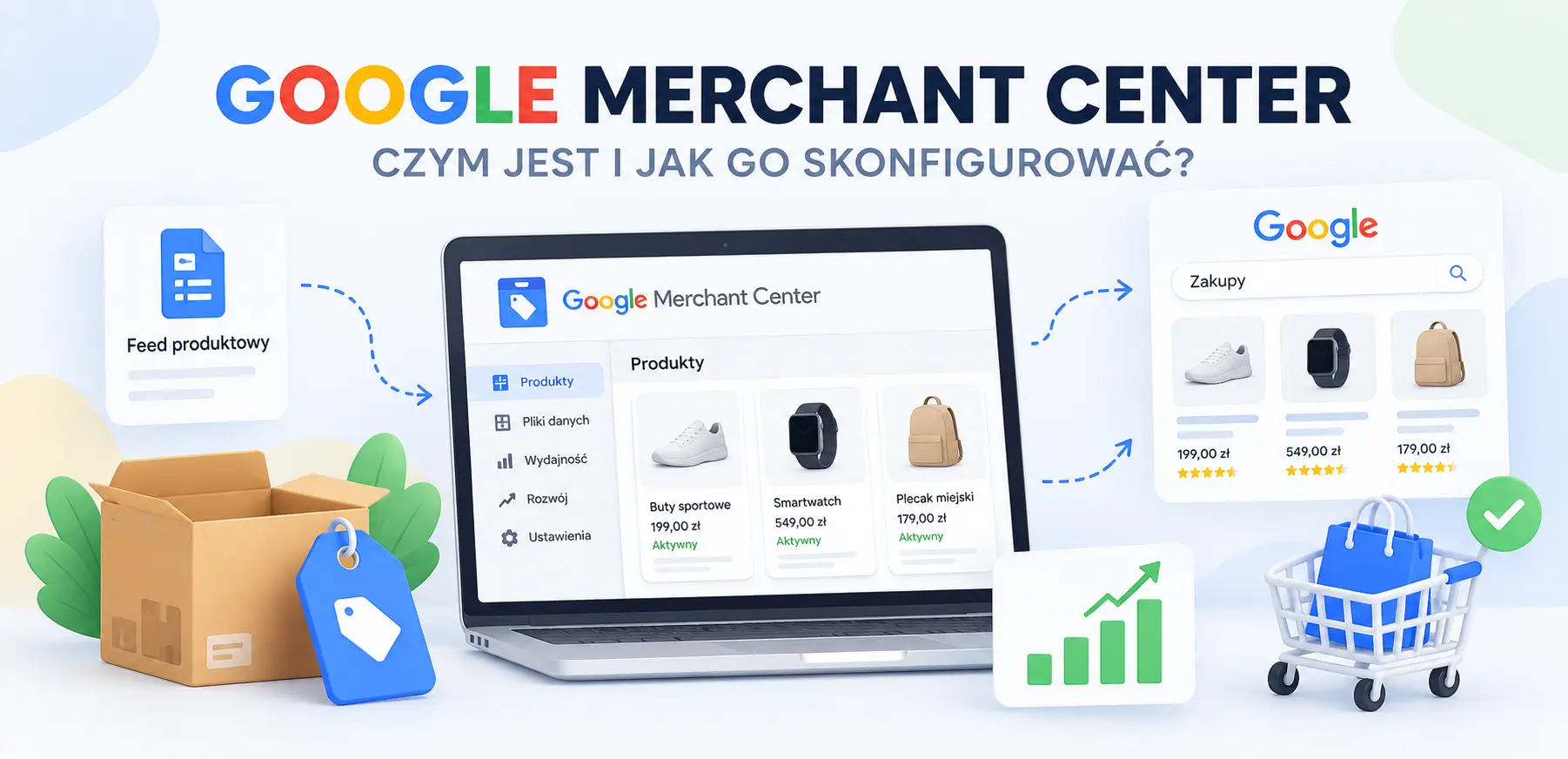
Google Merchant Center to bezpłatne narzędzie od Google, w którym właściciele sklepów internetowych i stacjonarnych dodają i zarządzają informacjami o swoich produktach. To centralne miejsce na dane o Twojej ofercie: nazwy, opisy, zdjęcia, ceny, dostępność i warunki wysyłki. Na tej podstawie Google buduje karty produktów, które klienci widzą w wynikach wyszukiwania. Samo założenie konta i korzystanie z niego nic nie kosztuje. Płacisz dopiero za reklamy, jeśli zdecydujesz się je uruchomić.
I to ma znaczenie, bo z jednego konta Twoje produkty mogą trafić w wiele miejsc naraz. Mówimy o wyszukiwarce Google, zakładce Zakupy, Grafice Google, Mapach i YouTube. Klient wpisuje na przykład „zabawka dla psa gryzak” i od razu widzi zdjęcie, cenę i nazwę Twojego sklepu, zanim w ogóle kliknie w jakąkolwiek stronę.
Merchant Center łączy się też z Google Ads. To dzięki temu połączeniu możesz uruchamiać kampanie produktowe Google Shopping i Performance Max. Warto od razu rozdzielić te dwie rzeczy: Merchant Center to miejsce, gdzie trzymasz dane o produktach, a Google Shopping to miejsce, gdzie klienci te produkty oglądają. Jedno bez drugiego nie działa.
Najważniejsze funkcje Google Merchant Center
Zarządzanie produktami
Produkty do Merchant Center możesz dodać na kilka sposobów. Pierwszy to ręczne dodawanie, produkt po produkcie. Sprawdza się przy małej ofercie albo gdy chcesz szybko uzupełnić pojedyncze pozycje, które nie przeszły przy imporcie. Drugi to szablon w Arkuszach Google, który po ustawieniu sam synchronizuje nowe produkty. Trzeci to plik z produktami, czyli tak zwany feed produktowy w formacie arkusza lub XML. Czwarty, najwygodniejszy, to bezpośrednia integracja z platformą sklepu, na przykład Shopify, WooCommerce czy Wix.
Moja rekomendacja: jeśli masz sklep na popularnej platformie, idź w integrację. Zmieniasz produkt w panelu sklepu, a dane w Merchant Center aktualizują się same. Szczerze mówiąc, przy kilkuset produktach ręczne pilnowanie zgodności cen to proszenie się o kłopoty.
A co, jeśli Twój sklep nie ma gotowej integracji? Na przykład na WordPressie z WooCommerce wystarczy wtyczka. Jedne łączą sklep z Merchant Center bezpośrednio, jak oficjalna Google for WooCommerce, inne generują feed produktowy w pliku XML. Taki feed dodajesz potem w Merchant Center jako źródło danych, najlepiej jako link, żeby Google sam regularnie pobierał aktualne dane.
Jest jeszcze jedna rzecz, o której mało kto mówi. Google potrafi też pobierać produkty bezpośrednio ze strony, jeśli karty produktów mają poprawne dane strukturalne (schema). Te same dane pomagają zresztą asystentom AI rozumieć i polecać Twoje produkty, więc warto o nie zadbać niezależnie od wybranej metody.
Bezpłatne informacje o produktach
To funkcja, którą wielu właścicieli sklepów pomija, a nie powinni. Bezpłatne informacje o produktach (ang. free listings) pozwalają Google pokazywać Twoje produkty w wynikach Zakupów organicznie, bez płacenia za kliknięcie. Płatne reklamy mają oczywiście dużo większą widoczność, ale to darmowy ruch. Zostaw to włączone.
Żeby Google dopasował Twoje produkty do tego, czego szukają klienci, liczą się dobre tytuły i opisy. Wpisujesz w nie frazy, których klienci faktycznie używają, dokładnie tak samo jak przy SEO. Więcej o tym, jak je dobierać, przeczytasz w naszym artykule o słowach kluczowych SEO.
Statystyki i porównanie z konkurencją
Merchant Center pokazuje też dane o skuteczności produktów: kliknięcia, trendy, popyt na konkretne produkty i to, jak Twoje ceny wypadają na tle konkurencji. Na starcie nie ma tu wiele do oglądania. Ale gdy kampanie już działają, te dane naprawdę pomagają zrozumieć, jak widoczny jesteś dla kupujących.
Jak założyć konto Google Merchant Center krok po kroku
- Wejdź na google.com/retail i kliknij „Rozpocznij”. Do założenia konta potrzebujesz konta Google, na przykład Gmaila, oraz działającej strony sklepu. Moja rekomendacja: użyj tego samego adresu e-mail, którego używasz do Google Ads i Google Analytics. Na dłuższą metę dużo łatwiej będzie Ci tym wszystkim zarządzać.
- Odpowiedz na pytania o firmę. Google sprawdza, czy kwalifikujesz się do założenia konta. Zaznaczasz, czy sprzedajesz online, wpisujesz adres sklepu i informujesz, czy masz sklep stacjonarny. Po drodze Google przypomni Ci, że Merchant Center służy do produktów, a nie usług. Jeśli sprzedajesz usługi, to nie jest miejsce dla Ciebie.
- Wpisz nazwę firmy. Okej, teraz to ważne. Widziałem, jak wielu właścicieli sklepów wpisuje tutaj pełną nazwę prawną spółki. Nie róbcie tego. Wpisz nazwę, pod którą klienci faktycznie Cię znają, czyli nazwę sklepu, bo to ona pojawi się obok Twoich reklam.
- Dodaj adres firmy. Zwróć uwagę, że kraju nie da się już zmienić. Jest zablokowany z wcześniejszego etapu i jedynym wyjściem jest założenie nowego konta, więc wybierz go dobrze za pierwszym razem. Podaj adres, pod którym faktycznie działasz i odbierasz pocztę, a nie skrytkę pocztową czy wirtualne biuro. Spokojnie, ten adres nie będzie nigdzie publicznie widoczny.
Po zapisaniu trafiasz do panelu, gdzie Google pokazuje checklistę rzeczy do uzupełnienia przed uruchomieniem reklam: wysyłkę, zwroty, weryfikację strony i dodanie produktów. Nie przeskakuj tych kroków. Każdy z nich wpływa na to, czy produkty zostaną zatwierdzone.
Poruszanie się po panelu Merchant Center
Zanim przejdziemy dalej, jedna uwaga: Google zmienia wygląd Merchant Center mniej więcej co pół roku, więc nazwy zakładek mogą się u Ciebie trochę różnić. Logika zostaje jednak ta sama.
Przegląd i Powiadomienia. Przegląd to strona startowa, na której Google pokazuje to, co uważa za ważne. Szczerze mówiąc, większość ludzi ją pomija i nie ma w tym nic złego. Za to Powiadomienia sprawdzaj regularnie, bo tam trafiają ostrzeżenia i problemy wymagające Twojej reakcji.
Produkty. To sekcja, z której będziesz korzystać najczęściej. Tutaj widzisz pełną listę produktów i od razu wiesz, które są aktywne, a które zostały odrzucone.
Automatyzacje. Tutaj dajesz Google zgodę na automatyczne poprawianie informacji o produktach. Polecam je włączyć, bo Google wychwytuje potrzebne zmiany szybciej niż człowiek. Automatyczne ulepszanie zdjęć usunie na przykład tekst albo logo z głównego zdjęcia produktu, a to chroni produkt przed odrzuceniem. Aktualizacje cen, dostępności i stanu produktu są zwykle włączone domyślnie. Zostaw je tak.
Najważniejsza jest jednak ostatnia opcja: automatyczne aktualizacje wysyłki. Google dopasowuje wtedy informacje o wysyłce do tego, co masz na stronie. Wielu właścicieli sklepów zmienia politykę wysyłki w sklepie i kompletnie zapomina zrobić to samo w Merchant Center. A niezgodność tych danych to jeden z najczęstszych powodów zawieszenia całego konta. Włącz to. Oszczędzi Ci to ogromny ból głowy w przyszłości.
Jakość sklepu. To coś w rodzaju karty wyników Twojego sklepu na tle konkurencji, oceniającej między innymi szybkość wysyłki i sposób prezentacji produktów. Jeśli wypadasz bardzo dobrze, Google może dodać do Twoich reklam specjalne wyróżnienie. Na początek nie musisz się tym przejmować, ale wróć tu, gdy kampanie trochę popracują.
Treści kreatywne. Znajdziesz tu Product Studio, czyli narzędzie AI do poprawiania zdjęć, oraz bibliotekę wideo, do której Google pobiera filmy z Twojej strony i mediów społecznościowych. Filmy z tej listy łatwiej potem wybrać przy kampanii Performance Max. Przy pierwszej kampanii Shopping spokojnie możesz tę sekcję pominąć.
Marketing. Kampanii reklamowych nie ustawiaj z poziomu Merchant Center, bo opcje są tu bardzo podstawowe. Wszystkim tym lepiej zarządzać w Google Ads. Natomiast w metodach marketingowych upewnij się, że bezpłatne informacje o produktach są włączone. To darmowy ruch.
Ustawienia, których nie możesz pominąć
- Ochrona produktów. W ustawieniach ogólnych znajdziesz opcję, którą polecam włączyć od razu i zostawić na domyślnym poziomie 40%. Dzięki niej dostaniesz ostrzeżenie, zanim jakakolwiek operacja usunie 40% lub więcej Twoich produktów. Przypadkowe usunięcia zdarzają się częściej, niż myślisz, na przykład przy błędnym imporcie pliku. To naprawdę dobre zabezpieczenie.
- Informacje o firmie. Tutaj uzupełnisz dużo więcej danych niż przy zakładaniu konta: kontakt do obsługi klienta, profile w mediach społecznościowych i dodatkowe informacje o firmie. Im pełniejszy profil, tym bardziej wiarygodnie wyglądasz w oczach Google.
- Sklepy i kraje. Jeśli masz sklep stacjonarny, połączysz tu swój Profil Firmy w Google. Dzięki temu możesz pokazywać reklamy lokalnego asortymentu osobom w pobliżu, które chcą odebrać produkt na miejscu. Jeśli chcesz, żeby Twoja wizytówka pracowała na Ciebie jeszcze lepiej, zajrzyj do naszego poradnika o tym, jak pozycjonować wizytówkę Google. W zakładce Kraje wybierasz z kolei, gdzie mogą wyświetlać się Twoje produkty.
- Źródła danych i dodatki. Źródła danych to miejsce, w którym zarządzasz połączeniami, z których płyną dane o produktach, czyli feedem, arkuszem albo integracją ze sklepem. Dodatki działają trochę jak sklep z aplikacjami dla Twojego konta. To opcjonalne funkcje, takie jak promocje czy remarketing dynamiczny, które możesz włączyć, żeby wzmocnić swoje reklamy.
- Dostęp i usługi. Ta sekcja ma dwie części i druga jest krytyczna. W pierwszej nadajesz innym osobom dostęp do konta: administrator ma pełną kontrolę, użytkownik standardowy częściową, a dostęp do wyników pozwala tylko przeglądać raporty. Druga część to połączenia z innymi usługami. To most między Merchant Center a resztą ekosystemu Google. Tutaj łączysz konto z Google Ads, żeby produkty mogły pojawiać się w płatnych wynikach, i z Google Analytics, żeby śledzić sprzedaż.
Jeśli masz sklep na Shopify, proces wygląda trochę inaczej. Zaczynasz od zainstalowania aplikacji Google & YouTube w panelu Shopify, a ona sama łączy się z Merchant Center. Bez połączenia z Google Ads Twoje reklamy po prostu nie wystartują, więc to jest Twój priorytet numer jeden.
Najczęstsze błędy, przez które produkty znikają z Google
Większość problemów z Merchant Center nie bierze się z rzeczy skomplikowanych, tylko z drobnych zaniedbań. Oto te, które pojawiają się najczęściej:
- Niezgodne dane między sklepem a Merchant Center. Inna cena, inna dostępność albo inne koszty wysyłki niż na stronie. Dla Google to sygnał, że klient może zostać wprowadzony w błąd, i to prosta droga do zawieszenia konta.
- Nazwa prawna spółki zamiast nazwy sklepu. Klient zna Cię jako „Sklep Zoo Max”, a w reklamie widzi pełną nazwę spółki. Efekt? Mniejsze zaufanie i mniej kliknięć.
- Tekst i logotypy na głównym zdjęciu produktu. Google odrzuca takie zdjęcia. Włączona automatyczna poprawa zdjęć rozwiązuje ten problem za Ciebie.
- Niepełne dane w feedzie. Każdy produkt potrzebuje co najmniej unikalnego identyfikatora, nazwy, opisu, linku do strony produktu i zdjęcia. Braki albo niespójny format to opóźnienia w zatwierdzaniu.
- Brak połączenia z Google Ads. Konto jest skonfigurowane, produkty zatwierdzone, a reklamy nie ruszają, bo nikt nie połączył kont.
Jeśli Twoje konto już zostało zawieszone, nie panikuj. Najpierw sprawdź Powiadomienia i diagnostykę produktów, popraw wskazane problemy, a dopiero potem poproś o ponowną weryfikację. Wysyłanie prośby o weryfikację bez wprowadzenia zmian zwykle tylko wydłuża cały proces.
FAQ – najczęstsze pytania o Google Merchant Center
Czy Google Merchant Center jest darmowe?
Tak. Samo założenie konta i korzystanie z Google Merchant Center nic nie kosztuje. Płacisz dopiero za reklamy, jeśli zdecydujesz się je uruchomić.
Do czego służy Google Merchant Center?
To centralne miejsce na dane o produktach: nazwy, opisy, zdjęcia, ceny, dostępność i warunki wysyłki. Na tej podstawie Google może pokazywać produkty w wyszukiwarce, Zakupach, Grafice, Mapach i na YouTube.
Czy bez Merchant Center można uruchomić Google Shopping i Performance Max?
Nie w przypadku kampanii produktowych opisanych w artykule. Merchant Center przechowuje dane o produktach i po połączeniu z Google Ads umożliwia uruchamianie kampanii Google Shopping oraz Performance Max.
Jak najlepiej dodać produkty do Merchant Center?
Przy sklepie na popularnej platformie najwygodniejsza jest bezpośrednia integracja, dzięki której zmiany w sklepie synchronizują się z Merchant Center. Możesz też użyć Arkuszy Google, feedu produktowego lub dodać produkty ręcznie.
Co najczęściej powoduje problemy z produktami w Merchant Center?
Najczęstsze problemy to niezgodne ceny, dostępność lub koszty wysyłki, niepełne dane w feedzie, tekst i logotypy na głównych zdjęciach oraz brak połączenia z Google Ads.
Co zrobić po zawieszeniu konta Merchant Center?
Najpierw sprawdź Powiadomienia i diagnostykę produktów, popraw wskazane problemy, a dopiero potem poproś o ponowną weryfikację. Wysyłanie prośby bez zmian zwykle tylko wydłuża proces.
Podsumowanie
Google Merchant Center to fundament sprzedaży w Google. To bezpłatne narzędzie, w którym przechowujesz dane o produktach, a Google wykorzystuje je w wyszukiwarce, Zakupach, Grafice, Mapach i na YouTube. Bez niego nie uruchomisz kampanii Google Shopping ani Performance Max. Szczerze mówiąc, sama konfiguracja zajmuje chwilę, ale to od niej zależy, czy Twoje produkty w ogóle zobaczą klienci. Więc zrób to porządnie od samego początku: zadbaj o zgodność danych ze sklepem, włącz automatyzacje i połącz konto z Google Ads.
Wiem, że ustawienie tego wszystkiego może być trochę przytłaczające. Jeśli wolisz oddać to w ręce zespołu, który robi to na co dzień, sprawdź nasze kampanie Google Ads. Skonfigurujemy Merchant Center, przygotujemy feed produktowy i uruchomimy kampanie, które faktycznie sprzedają. Jeśli dopiero planujesz sprzedaż w sieci, pomożemy też w tworzeniu sklepu internetowego gotowego na integrację z Google, a ruch z bezpłatnych wyników wzmocnimy dzięki pozycjonowaniu stron.
Masz pytania albo chcesz sprawdzić, ile to będzie kosztować? Skorzystaj z bezpłatnej wyceny. Chętnie pokażemy, jak zrobimy to dla Twojego sklepu. A jeśli chcesz dalej poszerzać wiedzę o marketingu w Google, zajrzyj na nasz blog.